Recent Post:


Showing posts with label Scanning Photo Tips. Show all posts

18.8.13

Berapa Ukuran Resolusi Gambar Yang Baik untuk di Cetak?

Tips: Desain untuk mencetak Gambar dengan hasil yang Baik

"Jika Anda memindai | Scan gambar Foto lebih baik untuk menyimpannya dalam format .tif atau .eps" Format gambar ini lebih mempertahankan warna dan ketajaman gambar Anda dengan lebih baik, sedangkan Format file seperti .gif atau .jpg melakukan kompresi warna, gambar dan resolusi piksel yang menyebabkan perubahan warna dan terlihat agak buram. Format .jpg dan .gif adalah format gambar yang paling banyak di gunakan di Web, oleh karena itu bukanlah ide yang baik untuk menyalin gambar dari situs WEB dan menggunakannya sebagai layout Anda. 
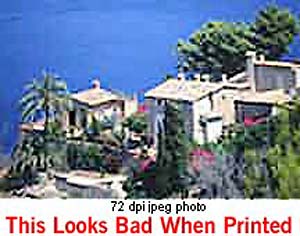
low resolution image 
Gambar Foto dengan resolusi rendah harus di pindai menggunakan resolusi minimal  300dpi sehingga warna nya akan terlihat halus dan gambar objek akan terlihat tajam. Dengan kata lain JANGAN memindai gambar pada resolusi 300dpi dan kemudian memperbesar gambar tersebut hingga 200% dalam Layout Anda! Ini juga adalah alasan lain mengapa Anda tidak menggunakan gambar yang di ambil dari sebuah website, kebanyakan mereka hanya menggunakan resolusi 72dpi dan akan terlihat sangat kabur pada saat dicetak pada percetakan. Jika Anda menggunakan gambar dari kamera digital Anda dengan format .jpg, kualitas gambar dari kamera digital hasilnya jauh lebih baik daripada format .jpg yang digunakan di WEB. 

Kita harus melakukan penghitungan untuk memastikan bahwa Gambar tersebut cukup tinggi dalam resolusi dan pixel yang di hasilkan. Misalnya, jika kamera Anda menempatkan sebuah gambar ukuran 1280 x 960 pixel pada 72dpi, maka Anda mendapatkan ukuran sekitar 17" x 13" dari foto (Resolusi 72dpi), ini adalah jumlah yang sama dengan gambar ukuran 4"x 3" pada skala 300dpi, sehingga aman untuk memperkecil atau memperbesar gambar tersebut dan di cetak pada percetakan hingga dimensi 4"x 3".

Resolusi itu Apa?
Resolusi adalah pengukuran berapa banyak titik / piksel yang masuk ke setiap inci.
Semakin tinggi Resolusi, semakin tajam gambar yang dihasilkan. Sangat di rekomendasikan resolusi min. 300 dpi (dots per inch) untuk menghasilkan gambar yang tajam dan jelas. Gambar dengan resolusi rendah akan terlihat buram, tidak fokus dan cenderung bias.

18.8.10

Cara Membersihkan Debu Goresan Foto

Bagaimana Cara Membersihkan Debu - Goresan dari foto Anda

Hapus debu dan goresan dari foto Anda dengan cepat dengan memperbaiki foto dengan fitur "Dust and Scratch Removal" pada HP Scanjet.

Pelajari cara untuk segera memperbaiki tampilan foto lama dengan menggunakan fitur Anti debu dan goresan pada scanner HP. Temukan semua cara ini bisa dilakukan, dan bagaimana mudah melakukannya dengan software HP Solution Center.

Fitur ini terdapat pada HP Scanner yang dapat mendeteksi ketidaksempurnaan foto seperti debu, residu, dan goresan kecil akibat dari telapak tangan, kotoran dan air mata.

Meskipun fitur ini tidak dapat mengembalikan kerusakan secara sempurna seperti robekan atau  kerusakan karena air, fitur ini dapat membantu kita meningkatkan tampilan foto Anda dan memperlihatkan hasil yang baik seperti bentuk asli mereka.

Fitur "Dust and Scratch Removal" bekerja dalam dua cara yang berbeda:

    * Software Pemindaian mendeteksi dan menghapus ketidaksempurnaan dari sebuah gambar digital setelah proses scanning.
    
ATAU


    * Hardware Pemindaian mendeteksi dan menghapus ketidaksempurnaan selama proses scanning

Menggunakan Scanning Software
Anda dapat menghapus debu dan goresan dari sebuah gambar digital menggunakan HP Solution Center yang di sertakan dalam HP Scanjet, seperti HP Scanjet G3110 Scanner, HP Scanjet G4010 Photo Scanner, dan HP Scanjet G4050 Photo Scanner.


Cukup ikuti langkah-langkah yang dijelaskan di bawah ini.


Langkah Pertama: Tempatkan foto pada kaca pemindai

    * Buka penutup pemindai dan tempatkan menghadap ke kaca pemindai. Untuk hasil terbaik, bersihkan kaca pemindai dan pastikan untuk menyesuaikan sudut foto Anda di salah satu sudut tempat pemindai.

Langkah Kedua : HP Solution Center
# Berikutnya, buka aplikasi HP Solution Center dan pilih scanner Anda dari list daftar di sepanjang sisi kiri. (HP Solution Center biasanya ditemukan pada desktop komputer Anda atau di folder program Anda.)

# Mulai aktivitas, pilih opsi Scan Gambar.

Langkah Tiga: Pilih jenis file Anda
    * Dari menu Shortcuts Scan Gambar pilih File, kemudian klik Scan.
    * Berdasarkan Jenis File, pilih Gambar Jpeg.

Langkah Keempat: Pilih tujuan untuk scan foto Anda
# Di bawah pilihan Simpan, klik tombol Browse Lokasi folder untuk memilih lokasi penyimpanan gambar hasil scan Anda, seperti folder foto atau desktop komputer Anda.
# Klik OK untuk melakukan scan.

Langkah kelima, Pilih opsi "Dust and Scratch removal"
# Pilih tab pilihan Gambar, dan conteng fitur "Hapus Debu & goresan"
# Klik Finish untuk menyelesaikan Scan Anda. Jejak-jejak debu dan goresan kecil pada gambar digital Anda akan secara otomatis diperbaiki.

 Jika Anda menggunakan HP Scanjet G4050 Photo Scanner, debu dan goresan dapat dihapus secara otomatis selama proses pemindaian.

17.8.10

Mencetak Foto Hasil Scan Resolusi Tinggi

Bagaimana Cara Mencetak Foto hasil  Scan ber-Resolusi Tinggi

Dengan HP scanner dan Printer HP Photosmart, Anda dapat mencetak dalam ukuran besar dan foto berkualitas tinggi bahkan tanpa mencetak dari file digital asli atau film negative.

Nah, jika Anda memiliki file asli ber-resolusi tinggi tidak masalah. Tetapi bagaimana jika Anda tidak mempunyainya? Mungkin file tersebut dikirim lewat email Anda, atau mungkin Anda hanya memiliki hard copy dalam ukuran kecil dan tidak ada file digital. Dalam hal ini, mungkin gambar foto tersebut tidak memiliki resolusi yang cukup untuk dilakukan pencetakan dalam ukuran pembesaran dengan gambar yang detail.

Jadi apakah Resolusi? Dan mengapa resolusi bergitu penting dalam mengubah foto ukuran kecil ke ukuran cetak yang lebih besar?

Ini semua bicara tentang pixel. Pixel adalah sekumpulan data berupa kotak kotak kecil yang membentuk sebuah gambar. Semakin banyak pixel yang ada di sebuah foto, semakin tinggi resolusi foto tersebut (atau lebih tajam dan lebih detail gambar yang di hasilkan).

Foto yang telah dioptimalkan untuk e-mail terlihat baik di layar komputer Anda, tetapi mereka tidak terlihat bagus pada saat dicetak.

Langkah-langkah berikut adalah teknik yang hebat untuk membuat pembesaran pencetakan foto sebagai berikut:

    * Foto ukuran dompet
    * Foto cetak ukuran 4"x 6" (Apabila anda tidak memiliki file nya dalam digital)
    * Foto dari email yang berkualitas rendah
    * Foto yang diambil dari kamera ponsel

Langkah Pertama, pastikan Anda mencetak dengan HP Printer Photosmart untuk mendapatkan kualitas tinggi. Belajar bagaimana cara Scan Foto untuk di cetak ?

Cetak foto di pada ukuran yang terbaik. Misalnya, jika Anda menemukan bahwa mencetak lebih besar dari ukuran 4"x 6" menyebabkan hasil detail agak hilang, maka kita beranggapan bahwa maksimum ukuran cetak untuk foto ini adalah 4x6".

Ingatlah untuk menggunakan kertas foto terbaik yang dapat mengoptimalkan kualitas.

Selanjutnya, ambil foto yang Anda ingin cetak dan tingkatkan resolusinya menggunakan HP scanner foto.

Langkah Kedua: Scan foto anda pada resolusi yang lebih tinggi. Tetapkan resolusi untuk sekitar 300ppi (pixel per inci) biasanya cukup, tetapi yang lebih besar gambar yang akan dicetak, resolusi lebih yang Anda butuhkan adalah 600ppi cukup untuk hampir setiap foto yang di scan.

Jangan lupa untuk menyimpan (Save) file hasil scan Anda untuk kebutuhan mencetak di masa depan.

CATATAN: Semakin tinggi setting resolusi yang Anda inginkan, semakin lama waktu yang diperlukan scanner Anda untuk menyelesaikan scan/pemindaian.

Langkah ketiga, Persiapan untuk mencetak
Setelah Anda membuat salinan tinggi dengan resolusi foto asli Anda, Anda siap untuk mencetak!

Sekali lagi, pastikan Anda menggunakan kertas foto asli HP untuk memastikan hasil cetak terbaik. Juga, pengaturan printer harus di set ke Kualitas Terbaik (Best)

Mengapa HP Foto Scanner sangat di anjurkan untuk pembesaran scan foto?

HP Scanner 4050 dioptimalkan untuk scan foto terinci dan mudah digunakan. Hal ini juga dilengkapi dengan aplikasi software yang memungkinkan Anda untuk mengedit foto Anda setelah di scan. Berikut adalah beberapa perubahan yang dapat Anda lakukan dengn HP Foto Scanner:

    * Hapus mata merah (Red Eye Removal)
    * Hapus debu dan goresan (Dust Removal)
    * Cropping
    * Mengatur warna (Saturation)

Belajar Bagaimana Menggunakan Fitur "Dust and Scratch Removal"

HP Photo scanner juga memungkinkan Anda untuk memindai film negatif dan foto slide, sehingga Anda tidak memerlukan salinan digital atau hasil cetak sebenarnya untuk membuat kualitas pembesaran dengan resolusi tinggi.

16.8.10

Cara Scan Foto Untuk Dicetak

Bagaimana caranya kita men-scan foto untuk dicetak

Temukan tips dan teknik yang bisa membantu Anda melakukan pemindaian foto yang ingin Anda cetak, serta ide-ide cara menscan dan mencetak. Pelajari cara menentukan resolusi terbaik dan format file ketika hasil scan ingin dicetak, dan temukan produk-produk HP yang Anda butuhkan untuk menyelesaikan pekerjaan Anda.

Apa saja kemudahan dan keuntungan melakukan scan dan mencetak.
Ada banyak alasan untuk memindai foto Anda, tapi salah satu alasan yang paling umum adalah Anda ingin mencetak foto dari hasil scan Anda. Lihatlah apa yang dapat Anda lakukan:

    * Scan foto favorit dari bentuk pra-digital, kemudian buat salinan cetak untuk kerangka album foto, isi album, atau menjadikannya sebagai  hadiah foto.
    * Kembalikan foto yang sudah tua atau rusak dan mencetak copy yang baru.
    * Scan foto Anda dan gunakan fitur membuat kalendar dengan hasil kreasi foto Anda atau lainnya yang dicetak sendiri.
    * Membuat Foto keluarga berkualitas tinggi

Cara memilih resolusi yang terbaik untuk mencetak
Resolusi mempengaruhi kualitas foto dan mencetak foto. Ikuti langkah-langkah berikut untuk mendapatkan resolusi yang ideal ketika melakukan pemindaian/scang dan pencetakan:

    * Untuk membuat duplikat berkualitas tinggi yang sama seperti ukuran foto asli, yang terbaik untuk memindai pada resolusi minimal 300ppi (pixel per inci).

    * Jika Anda berniat untuk mencetak dalam ukuran lebih besar dari ukuran asli, katakan 8 "x 10" cetak dari 4 "x 6 snapshot", penting untuk menggunakan resolusi tinggi untuk menjaga kualitas gambar.
Belajar bagaimana cara mencetak Foto dengan Hasil Scan Resolusi tinggi.

    * Untuk memilih resolusi Anda bisa menggunakan HP Solution Center software, cukup pilih "Resize/ Output", klik pada Resolusi, dan kemudian pilih resolusi yang Anda inginkan dari menu drop-down.

27.5.10

Bagaimana Restorasi Foto Anda dalam 5 langkah mudah (Bagian 5)

Langkah 5: Menghapus debu, goresan, dan blur pada foto lama Anda

 
Jika diperlukan, Anda dapat menggunakan alat dan filter untuk membersihkan dan memperbaiki foto Anda. Dan untuk tahap akhir restorasi foto, hapus "blur" dan pertajam gambar foto Anda.

    
* Adobe Photoshop menawarkan program untuk menghilangkan Debu dan filter goresan/scratch yang membantu menyingkirkan bintik, dan goresan pada foto lama Anda

   * Beberapa HP scanner juga memiliki fitur penghilang debu dan goresan tanpa harus menggunakan PC.
  
* Temukan tips dan petunjuk tentang cara memperbaiki foto asli Anda mencetak melalui proses pemindaian/scanning, bisa di lihat disini.
    
* Windows Live Photo Gallery, gunakan alat untuk mempertajam yang membantu menghilangkan blur dalam foto Anda. Semakin tepat Anda gunakan slider, yang membuat gambar lebih tajam.

25.5.10

Bagaimana Restorasi Foto Anda dalam 5 langkah mudah (Bagian 4)

Langkah ke empat: 

Dalam selang beberapa tahun, gambar Foto sering mengalami perubahan warna serta memudar. Gunakan software editing warna untuk meng-koreksi.

    * Windows Live Photo Gallery terdapat fitur untuk menyesuaikan Warna yang dapat Anda gunakan untuk mengembalikan warna yang telah memudar. Gunakan slider di menu  untuk mengubah suhu gambar foto, warna, dan tingkat saturasi
    * Gunakan tools "Level" dalam software Adobe Photoshop untuk menyesuaikan kecerahan dan kontras warna secara individual.
    * Tools "Level" juga berguna untuk menyesuaikan kontras bayangan dan highlights pada bagian warna yang telah memudar

22.5.10

Bagaimana Restorasi Foto Anda dalam 5 langkah mudah (Bagian 3)

Langkah ketiga: Mengatur pencahayaan di foto Anda

Seiring waktu, foto bisa memudar. Mengubah pencahayaan merupakan salah satu cara untuk membantu membawa gambar di foto Anda kembali ke kehidupan.

* Gunakan alat pengatur eksposur yang  tersedia pada Windows Live Photo Gallery untuk mengubah kecerahan, kontras, dan tingkat kejenuhan gambar Anda. Cukup memindahkan slider dari kiri ke kanan untuk memodifikasi setiap elemen.

* Brightness mempengaruhi tingkat pencahayaan, Kontras membantu membedakan antara terang dan gelap, dan Saturasi akan memberikan tambahan warna dalam foto Anda.

21.5.10

Bagaimana Restorasi Foto Anda dalam 5 langkah mudah (Bagian 2)

Langkah 2: Crop Foto Lama Anda
Secara signifikan meningkatkan kualitas gambar foto Anda dengan "Cropping" bagian yang tidak perlu atau bagian yang rusak dari foto lama Anda.

    
* Simpan foto Anda sebagai file yang berbeda setiap kali Anda lakukan perubahan. Jika Anda tidak menyukai hasil editan Anda, Anda dapat kembali me-retrieve file yang sebelumnya.
    
* Banyak Printer HP Photosmart dan Printer All-in-One, seperti HP Photosmart Pro, memungkinkan Anda untuk melakukan "Cropping" foto tanpa menggunakan PC.  Temukan tips lainnya untuk mengedit foto dengan printer HP Anda. 

20.5.10

Bagaimana Restorasi Foto Anda dalam 5 langkah mudah (Bagian 1)

Banyak orang sangat memberi perhatian berharga terutama foto-foto keluarga-sebagai miliknya yang paling berharga. Namun, ketika gambar-gambar yang Anda telah simpan bertahun-tahun dalam kotak sepatu, warna foto tsb bisa menjadi pudar, berubah warna, dan tergores. Kami akan menunjukkan cara menggunakan alat untuk me-restorasi/memulihkan dengan cara yang tepat dan teknik meng-edit dan memperbaiki foto Anda.

Langkah Pertama: Scan foto Anda yang asli, sehingga Anda dapat memperbaiki file digital (hasil scan) dengan software pengeditan.

* Gunakan HP Foto scanner, seperti HP Scanjet G4050 Photo Scanner, karena berkualitas tinggi, scan definisi tinggi. Anda dapat menjelajahi Foto scanner HP dan men-scan foto yang paling sesuai dengan kebutuhan yang Anda inginkan.
* Anda juga dapat menggunakan HP All-in-One Printer dengan kemampuan scanning, seperti HP Photosmart Premium All-in-One Printer, Scanner dan Copier.
* Sebelum melakukan scan, periksa gambar Anda untuk bebas dari kotoran, debu, benang, atau noda. Jika diperlukan, gunakan kain lembut untuk membersihkan foto yang kotor
* Pastikan kaca pemindai scanner Anda juga bersih.
* Scan foto dengan resolusi 300 dpi (titik per inci), dan simpan sebagai file TIFF untuk bisa di edit dengan tanpa mengorbankan kualitas gambar.
Related Posts Plugin for WordPress, Blogger...