Recent Post:


Showing posts with label Scanning Tips. Show all posts

31.8.17

Cara Scan Dokumen ke Office Word

Buat pengguna printer HP Deskjet all in one (Print Scan Copy) tentunya ingin bisa melakukan scan Dokumen dan teks yang bisa langsung di edit, jadi sebagaimana kita tahu hasil scan Dokumen itu biasanya dalam bentuk pdf, tiff atau jpeg, nah ini ada cara untuk kita bisa membuat hasil Scan langsung ke Office MS Word dan pastinya bisa langsung di edit.

Cara scan dokumen ke Office Word ini tentunya memudahkan kita melakukan edit dokumen dari Brosur, Flyer, Undangan, dll secara cepat dan mudah, tanpa harus kita mempunyai Scanner dengan Fitur OCR (*Optical Character Recognition) yang pasti harga perangkat nya lebih mahal.

Kita hanya perlu menggunakan "Plug in" (Biaya IDR 75.000) untuk dapat mengedit atau melakuan perubahan file yang sudah kita Scan dengan cepat dan mudah tanpa ribet harus di convert dulu, misalnya dari file PDF ke Word akurasi hasil outputnya 90-97%, jadi sangat mendekati dokumen aslinya.
Mau Scan Dokumen teks plus gambar juga bisa sekalian dan teks nya bisa di edit, jadi gampang dan mudah sekali kita tinggal Scan Kartu Undangan atau Brosur dan kita bisa edit Teksnya tanpa harus mahal dan repot melakukan desain ulang.

Cara ini bisa digunakan pada printer HP Deskjet 2135, 2520, 2529, 3635, 4535, 4729, dan HP Deskjet GT Series Ink Tank

Silahkan cek Youtube di bawah ini, atau kalau Video nya tidak tampil, silahkan klik link di sini: Cara Scan Dokumen ke Office Word


5.2.16

Hemat Waktu dan Scan lebih Cerdas dengan HP Easy Scan

HP Easy Scan 
Aplikasi HP Easy Scan membantu Anda untuk bekerja lebih cerdas dan cepat melakukan pemindaian Dokumen dengan HP Scanjet Pro 3000s2, penggunaan yang mudah dengan "One Touch Scanning" dan menyediakan aplikasi untuk membantu produktivitas kerja Anda, secara Otomatis memindai dan mengatur hasil Scan sesuai Folder Pilihan yang sudah di tentukan. 

Pernah kebayang gak? Kalau tugas kita sebagai admin/ accounting yang banyak mengelola berbagai macam dokumen, entah itu Invoice, Laporan Keuangan, Bon Pembelian *(Receipt), Faktur Pajak, dll.
Semua itu bisa di Dokumentasikan secara Digital dengan HP Scanjet Pro Series Sheetfed yang ter integrasi dengan Aplikasi Accounting.

HP Scanjet 3000s2
Kita bisa memindai semua jenis Ukuran Dokumen yang ingin kita Scan, apakah itu bentuk Kwitansi, Laporan Keuangan, dll secara otomatis ter-integrasi ke folder penyimpanan di Komputer secara langsung tanpa harus di lakukan satu persatu.

Dengan HP Scanjet Pro 3000s2 dan HP Easy Scan, secara otomatis Scanner akan mendeteksi jenis Dokumen yang di pindai, apakah itu Dokumen Tulisan Warna, besar kecil Ukuran Dokumen dll secara sistematis. 

Kita tidak perlu lagi buang2 waktu untuk men-sortir Dokumen secara manual dan tidak Ribet. Hasil scan dapat di sharing ke email pelanggan, folder Network di kantor, langsung cetak ke Printer atau di simpan di Cloud via Google Drive.

Bagaimana dengan bisnis Anda yang melayani customer ratusan bahkan ribuan dengan begitu banyak nya Dokumen yang harus di atur secara rapi dan cepat?

Dengan HP Easy Scan, Kita dapat melakukan tugas lain yang lebih penting dan meningkatkan produktivitas kerja.


4.4.15

Apa itu Readiris15 OCR

Cara Mudah mengubah Dokumen Digital Tanpa harus mengetik ulang 
Memindai / Scan untuk mengenali Karakter Tulisan atau Optical Character Recognition

Scan to Edit
Dengan menggunakan aplikasi OCR, Anda dapat menghemat waktu tanpa harus mengetik ulang Dokumen. Aplikasi Readiris 15 secara otomatis dapat mengenali teks dan tata letak dari sebuah gambar, PDF atau dokumen yang dipindai dan mengubahnya menjadi file digital yang  dapat diedit (Word, Excel, PDF, HTML, TXT, ePub, dll) 

Ubah ke dalam Excel / Word / PDF / Audio file / eBook / dll
Software Readiris 15 mengkonversi gambar (.jpg, .png, .tif, bmp, .j2c, dll) atau file PDF ke dokumen yang dapat diedit. Aplikasi ini kompatibel dengan Microsoft Word (.docx), Excel (.xlsx, .csv), Adobe Acrobat Reader (.pdf) dan Open Office (odt), selain itu juga bisa menangani berbagai format output lainnya termasuk .txt, .rtf, .wav (audio), epub (ebook), html dan xml

I.R.I.S. telah menjadi pemimpin dalam teknologi OCR sejak 1986. Aplikasi IRIS telah bekerja sama dengan principal Scanner seperti: Canon, Evernote, Adobe, HP, Microsoft dan banyak lagi.

IRIS OCR Secara otomatis menciptakan tata letak yang kompleks
Readiris 15 tidak hanya mengubah teks dari gambar atau dokumen, tetapi juga menciptakan kembali layout yang baru, dengan teknologi canggih aplikasi ini dapat mengenali 15 element yang berbeda dari file asli (gambar, teks, tabel, font, paragraf, dll) dan membuat layout baru sesuai dengan format pilihan Anda

Mengenali Bentuk Tabel 
Gunakan perangkat lunak OCR untuk mengekstrak baris, kolom, angka dan teks dari setiap tabel pada gambar atau file PDF

Mendukung lebih dari 130 bahasa yang didukung
Readiris 15 adalah software OCR yang juga bisa mengenali berbagai Bahasa, lebih dari 130 bahasa termasuk Latin, Asia, Arab & bahasa Ibrani

Tools untuk meng-edit Dokumen
Readiris 15 juga memiliki tools untuk Anda mengedit Dokumen Anda sebelum meng-konversi nya ke dalam file output, Fitur baru yang disedikan : Text editing dan 3D Correction Tools

Buat eBook Anda sendiri
Readiris 15 membantu Anda untuk mengkonversi file PDF, gambar atau scan dokumen ke dalam format e-book yang kompatibel (epub) siap untuk di upload dan dapat dibaca oleh e-book reader, tablet atau smartphone.

Mengkonversi dokumen ke file ke bentuk audio
Readiris bisa membaca Dokumen dengan pilihan fitur "text to speech" memungkinkan untuk mengkonversi dokumen Anda ke file audio (WAV) yang kompatibel dengan audio readers, smartphone dan tablet.

18.8.13

Berapa Ukuran Resolusi Gambar Yang Baik untuk di Cetak?

Tips: Desain untuk mencetak Gambar dengan hasil yang Baik

"Jika Anda memindai | Scan gambar Foto lebih baik untuk menyimpannya dalam format .tif atau .eps" Format gambar ini lebih mempertahankan warna dan ketajaman gambar Anda dengan lebih baik, sedangkan Format file seperti .gif atau .jpg melakukan kompresi warna, gambar dan resolusi piksel yang menyebabkan perubahan warna dan terlihat agak buram. Format .jpg dan .gif adalah format gambar yang paling banyak di gunakan di Web, oleh karena itu bukanlah ide yang baik untuk menyalin gambar dari situs WEB dan menggunakannya sebagai layout Anda. 
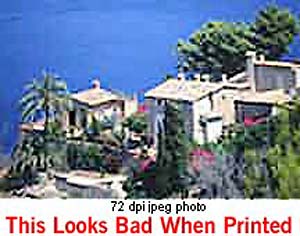
low resolution image 
Gambar Foto dengan resolusi rendah harus di pindai menggunakan resolusi minimal  300dpi sehingga warna nya akan terlihat halus dan gambar objek akan terlihat tajam. Dengan kata lain JANGAN memindai gambar pada resolusi 300dpi dan kemudian memperbesar gambar tersebut hingga 200% dalam Layout Anda! Ini juga adalah alasan lain mengapa Anda tidak menggunakan gambar yang di ambil dari sebuah website, kebanyakan mereka hanya menggunakan resolusi 72dpi dan akan terlihat sangat kabur pada saat dicetak pada percetakan. Jika Anda menggunakan gambar dari kamera digital Anda dengan format .jpg, kualitas gambar dari kamera digital hasilnya jauh lebih baik daripada format .jpg yang digunakan di WEB. 

Kita harus melakukan penghitungan untuk memastikan bahwa Gambar tersebut cukup tinggi dalam resolusi dan pixel yang di hasilkan. Misalnya, jika kamera Anda menempatkan sebuah gambar ukuran 1280 x 960 pixel pada 72dpi, maka Anda mendapatkan ukuran sekitar 17" x 13" dari foto (Resolusi 72dpi), ini adalah jumlah yang sama dengan gambar ukuran 4"x 3" pada skala 300dpi, sehingga aman untuk memperkecil atau memperbesar gambar tersebut dan di cetak pada percetakan hingga dimensi 4"x 3".

Resolusi itu Apa?
Resolusi adalah pengukuran berapa banyak titik / piksel yang masuk ke setiap inci.
Semakin tinggi Resolusi, semakin tajam gambar yang dihasilkan. Sangat di rekomendasikan resolusi min. 300 dpi (dots per inch) untuk menghasilkan gambar yang tajam dan jelas. Gambar dengan resolusi rendah akan terlihat buram, tidak fokus dan cenderung bias.

31.7.13

HP Scanner Dokumen Management

Gunakan Scanner untuk menciptakan Sistem Dokumentasi secara Digital

a. Kenapa Saya harus men-scan/memindai Dokumen ke dalam bentuk Digital?

Arsip Digital memberikan kebebasan untuk berbagi, menyimpan dan mengambil Dokumen yang bernilai informasi penting dan menghindarkan pemborosan penggunaan kertas dan filing kabinet yang menyita ruang kerja.


b. Gunakan System

Kelola hasil Scan dokumen ada pada beberapa Folder di PC Computer, sehingga memudahkan pada saat pencarian Dokumen berdasarkan Category Tanpa harus mencarinya satu persatu seperti cara tradisional (Tumpukan Kertas)


c. Organisir Dokumen Anda
Sebelum melakukan pemindaian Dokumen, Kumpulkan semua Dokumen kertas berdasarkan kategory yang di inginkan, supaya pengelompokan Dokumen berjalan dengan Lancar dan bisa juga menggunakan Scanner Automatic Document Feeder (ADF)


Scan dan Simpan Dokumen Anda
HP Scanner menawarkan Fitur yang dapat membantu Anda Memindai Dokumen Digital Anda dengan cepat, termasuk: 
- Memindai | Scan pada kedua sisi halaman secara otomatis
- membantu memindai lebih cepat tanpa harus melakukannya secara manual


30.4.13

Cara Menggunakan Scanner_Bagian 2


Cara Penggunaan Scanner menjadi seperti ini:

Jalankan program Image Scan (Biasanya di sertakan pada setiap Scanner atau bisa juga menggunakan aplikasi PhotoImpact, iPhoto Express, Photo Deluxe, Photoshop, Paint Shop Pro, dll).

Pilih FILE - ACQUIRE menu, atau pada Tombol toolbar. Versi yang baru pada PhotoImpact menyebutnya FILE - SCANNER, atau FILE-IMPORT, ini merupakan hal yang sama.

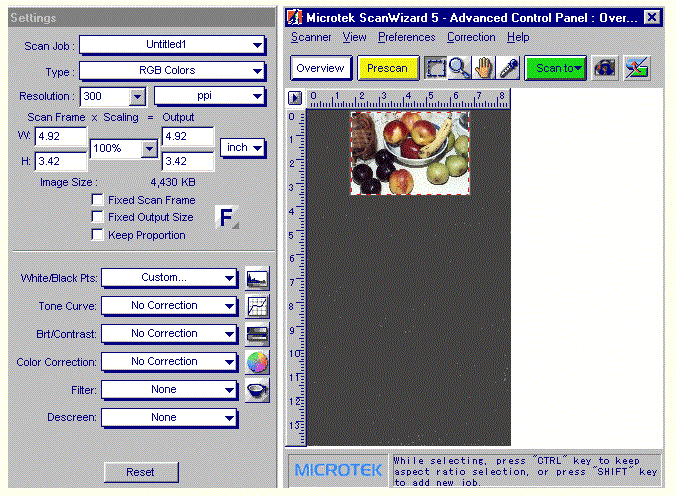
Biasanya ada juga submenu "SELECT Source" di mana Anda memilih driver TWAIN (TWAIN32). Berikut ini contoh menu pada Scanner Microtek ScanWizard akan terlihat seperti ini, ada Preview dan tombol Scan, dan Preview pada Flatbed Scanner.

Contoh Menu Scan 

Langkah pertama Tekan tombol Preview, Anda akan mendapatkan Scan gambaran secara cepat dengan resolusi yang rendah.

Untuk menggambarkan posisi subyek di Flatbed kaca pemindai, Anda bisa menggunakan mouse untuk menandai area yang akan di scan dengan bentuk sebuah persegi panjang. Anda dapat menandai area foto secara keseluruhan, atau dapat memotong sebagian gambar (Crop) yang akan dipindai, dengan menandai hanya bagian dari area tersebut.

Pada sub Menu "TYPE" menunjukkan Color Mode, Anda dapat menentukan resolusi Scanning di sini, ukuran 300 dpi cukup untuk profil gambar besar, tetapi biasanya 75-300 dpi adalah ukuran umum, Resolusi pemindaian di tentukan dalam ukuran dpi atau ppi (kedua istilah ini memiliki arti yang sama: Dots Per Inch berarti Pixels Per Inch).

Angka Resolusi ini menentukan jumlah pixel yang diambil dari sebuah gambar foto, dan ukuran gambar yang Anda akan dapatkan, seperti 800 x 600 atau 300 x 200 piksel. Jika Anda memindai 6 inci pada 100 dpi, Anda membuat 6 X 100 = 600 piksel. 

Pengaturan hasil Scan pada contoh gambar di atas menunjukkan ukuran 4,92 x 3,42 inci pada sebuah foto pada Flatbed Scanner (kotak garis putus-putus merah ditampilkan). Pada ukuran 300 dpi, ini akan membuat ukuran gambar 1476 x 1026 piksel (ukuran ini dapat ditampilkan jika unit dialihkan dari inci ke piksel atas). Ukuran gambar ini akan menggunakan 4,4 MB 

Jika kita ingin memindai, katakan uk. 4,5 x 3,0 inci, kita bisa menuliskan angka tersebut atau kita bisa menggunakan mouse. Resolusi dikalikan dengan ukuran area yang ditandai menentukan ukuran gambar dalam pixel. Kita dapat mengubah unit tampilan dari inci ke piksel.

Berikut ini beberapa contoh hasil scan yang bisa kita lakukan untuk memperoleh gambar yang di inginkan.


Color - "Jutaan Warna". Memindai tiga sampel warna per pixel, masing-masing untuk Merah, Hijau, Biru (RGB), kombinasi ini menghasilkan 16,7 juta pilihan warna mungkin dengan 24-48 bit color

Grayscale, 256 warna Abu Abu (Grey) - Seperti Hitam dan Putih Fotografi, untuk pemindaian gambar foto, gambar pensil, dll

Line art - hanya 2 warna, baik putih atau hitam. Ini sama dengan faks, atau clipart, Kualitas gambar ini sangat buruk untuk gambar foto-foto dan terlalu kontras.

Ada banyak cara untuk meningkatkan kualitas gambar dengan Software yang disebut "Dithering". Gambar ini dipindai sebagai Grayscale, dan kemudian di pindai lagi dalam warna hitam dan putih, dan hasilnya bisa di faks. 

Line art - Model ini cocok untuk halaman teks, yang mungkin terlihat seperti ini. Ini adalah gambar Teks ukuran Font 12 yang dipindai 300 dpi dari sebuah majalah. Akan terlihat normal bila dicetak pada printer.

Halftones - ini mode scanner untuk gambar yang muncul di majalah dan halaman koran. Namun, model ini tidak digunakan di rumah, dan halftones tidak pernah digunakan untuk gambar pada layar video. 

Untuk melanjutkan - Anda menekan tombol Scan dan pemindai akan bekerja. Dibutuhkan 15 sampai 60 detik, tergantung ukuran gambar dan otomatis muncul kembali dalam program gambar asli, sama seperti jika Anda telah membuka sebuah file gambar.

Anda dapat memodifikasi gambar ini dalam program gambar jika di-inginkan, menambah cahaya, gelap, memotong, mengubah ukurannya, mengubah keseimbangan warna, atau menghapus nya, dll, atau dengan menggunakan beberapa TWAIN driver, Anda dapat melakukan semua hal yang Anda Scan.

Ketika gambar yang sudah di scan seperti yang Anda inginkan, maka Anda dapat mencetak atau menyimpan nya, atau keduanya. Anda akan menggunakan FILE - SAVE AS menu untuk menentukan format file seperti TIF atau JPG, dan nama file. Sekarang Anda memiliki gambar yang Anda dapat tempatkan di situs web atau email ke orang lain.


28.4.13

Bagaimana Cara Menggunakan Scanner?


Apa Anda Belum Pernah menggunakan Scanner sebelumnya?

Bagi mereka yang belum pernah menggunakan scanner sebelumnya, ini adalah pengenalan dasar bagaimana untuk memulai, gambaran singkat tentang cara kerjanya, dan bagaimana Anda akan "menggunakan" scanner. 

Pemindai | Scanner Flatbed bentuknya mirip seperti mesin fotokopi, ia memiliki kaca datar di bawah penutup nya, dan sinar cahaya yang bergerak memindai di bawahnya. Selain itu sebuah scanner dapat melakukan pemindaian warna, dan memiliki lebih banyak fitur. Seperti mesin fotokopi, Flatbed scanner  memungkinkan Anda untuk memindai foto, dokumen kertas, buku, majalah, peta besar, atau bahkan benda 3-dimensi. Scanner mirip kerja nya dengan mesin fotokopi, tapi bukan menciptakan selembar hasil salinan seperti yang di lakukan mesin fotokopi, tapi kita membuat gambar digital dalam memori yang bisa kita lakukan sesuka kita. Kita menciptakan gambar digital yang bisa di tunjukkan di layar monitor, atau meng-edit file gambar tersebut dan mengirimkan via email, atau langsung mencetaknya, sesuai apa pun yang kita inginkan.


Kita harus menggunakan perangkat lunak (Software) untuk bisa mengoperasikan scanner. Beberapa perangkat lunak dapat beroperasi dengan sendirinya, dan beberapa tidak bisa. Kebanyakan program editor foto (seperti misalnya Adobe PhotoDeluxe atau JASC Paint Shop Pro atau Ulead PhotoImpact, dll) memiliki menu FILE | ACQUIRE | IMPORT atau FILE - SCANNER yang Anda gunakan untuk memindai gambar. Kadang-kadang ada muncul ikon Scanner pada toolbar. Menu ini meng-aktifkan perangkat lunak pada scanner, yang disebut TWAIN Driver. TWAIN adalah software standar yang digunakan oleh semua produsen scanner agar semua program gambar dapat beroperasi pada semua scanner.

TWAIN driver itu sendiri hanya perangkat lunak yang disediakan oleh produsen scanner untuk mengoperasikan scanner (user interface), dan juga hubungan antara program grafis dan perangkat keras (Scanner). Twain Driver akan selalu memiliki nama lain juga, Produsen Scanner Microtek menyebutnya ScanWizard, Umax menggunakan Istilah VistaScan dan MagicScan, dan HP memiliki versi yang disebut DeskScan, dan saat ini disebut PrecisionScan. 

TWAIN driver selalu dilengkapi dengan Scanner. Setiap produsen scanner menyediakan driver TWAIN untuk hardware mereka. Anda dapat menggunakan program gambar apapun, tapi Anda biasanya harus menggunakan software yang disediakan oleh TWAIN driver.

Dari sudut pandang kita, TWAIN Driver ini memiliki kontrol yang kita gunakan untuk menentukan hasil scan, seperti: mengatur mode (Warna atau B & W atau Line Art), kita bisa menetapkan 100 dpi atau resolusi 200 dpi, kita juga bisa mengatur area pada flatbed Scanner yang kita ingin memindai, dan ada kontrol untuk membantu memperbaiki kualitas tone dan keseimbangan warna dari gambar yang sudah dipindai. Setelah memindai selesai, driver TWAIN men-transfer gambar ke dalam memori program gambar. Artinya, gambar yang baru muncul kembali dalam program gambar sehingga kita dapat men-tweak gambar baru lagi, mencetaknya, atau menyimpannya ke sebuah file.

3.12.12

Tips Memilih Scanner ADF untuk Bisnis | Part 1


Scanner ADF banyak ditemukan dengan berbagai fitur dan pilihan untuk memenuhi kebutuhan kerja Anda. Mari kita melihat dan menemukan scanner dengan harga yang layak dan memenuhi kebutuhan Anda.

Ada dua type Scanner yang berbeda, Pemindai yang berfokus pada dokumen bisnis (berbasis teks) dan yang berfokus pada pemindaian Foto dan Film profesional.

Tulisan ini membahas mengenai Scanner Dokumen Bisnis, meskipun tidak berarti bahwa Anda tidak dapat memindai foto dengan scanner ini.

Dua hal penting untuk diketahui untuk membantu Anda memilih perangkat Scanner yang tepat adalah:

1. Jenis dokumen Apa yang Anda Scan | pindai? 
Ini akan menentukan jenis scanner yang di perlukan

2. Seberapa cepat Anda perlu melakukan scan?
Ini akan membantu menentukan seberapa banyak budget yang dibutuhkan untuk membeli sebuah scanner.

Dua jenis utama dari sebuah scanner: Flatbed vs ADF (Automatic Document Feeder)

Apa itu Scanner Flatbed:
Scanner ini memiliki ukuran yang besar, berbentuk persegi kotak dengan pelat kaca datar tempat untuk menempatkan dokumen.

Keuntungan menggunakan Flatbed Scanner:
Harga lebih Murah, ini adalah jenis Scanner yang paling terjangkau dari scanner yang ada di pasar. Mendukung berbagai ukuran dokumen dan Anda dapat memindai objek 3D. Jika Anda memerlukan sebuah artikel dari sebuah buku, Anda dapat meletakkan buku pada pemindai dan memindai halaman yang di butuhkan. Sebuah sheetfed (ADF) scanner tidak bisa melakukan hal ini. Scanner Flatbed baik untuk pemindaian foto dan juga mendukung pemindaian film Negative.

Kekurangan Flatbed Scanner:
Kecepatan agak lambat, Memerlukan ruang meja yang cukup besar dan tidak mendukung ADF *(Automatic Document Feeder).

Kenapa harus memilih Scanner Flatbed?
Jika Anda memiliki anggaran terbatas tetapi membutuhkan tingkat tinggi pemindaian dan fleksibilitas.
Anda hanya perlu memindai sejumlah kecil dokumen setiap hari nya. Anda perlu memindai berbagai dokumen dan memindai artikel dari buku dan majalah.

ADF Scanner (sheetfed):
ADF adalah singkatan dari Automatic Document Feeder. Perangkat ini, juga disebut scanner sheetfed, secara otomatis menarik setiap halaman dari tumpukan yang Anda letakkan di baki Kertasnya (Feeder Tray). Tidak seperti pemindai flatbed, scanner ADF dengan cepat dapat memindai beberapa halaman sekaligus. Ada juga scanner Kartu dan scanner portabel yang dapat menarik halaman seperti scanner ADF tetapi dimaksudkan untuk pemindaian satu kartu atau halaman dalam sekian waktu.

Kelebihan menggunakan ADF Scanner:
Kecepatan yang cepat, Scanner ADF memungkinkan untuk memindai dokumen dalam volume besar dengan cepat. Anda dapat memindai beberapa halaman secara otomatis dan mendukung fitur duplex atau "memindai dua sisi sekaligus"

Kekurangan menggunakan ADF Scanner:
Scanner ini tidak dapat memindai objek 3D seperti halaman sebuah buku. Ukuran halaman yang sebenarnya dan ketebalan kertas yang didukung terbatas. Kadang-kadang kartu berukuran agak tebal seperti SIM tidak bisa di pindai karena resiko bisa tersangkut.

Kenapa memilih Scanner ADF?
Jika Anda perlu memindai jumlah dokumen dengan volume tinggi setiap hari, dan tidak memerlukan pemindaian 3D seperti halaman sebuah buku.

Kartu Scanner / Scanner Portable:
Scanner kecil yang dirancang untuk memindai satu ukuran halaman, juga dalam kelompok ini adalah Scanner portable dokumen berukuran Folio | letter. Ini adalah scanner halaman tunggal atau scanner kartu yang dirancang untuk mobilitas.

Kelebihan Scanner Portable:
Ukuran yang cukup kecil, kadang mendukung duplex, portabel dan mudah dibawa

Kekurangan Scanner Portable:
Hanya memindai satu halaman pada satu waktu, tidak dapat memindai objek 3d, terbatas ukuran halaman yang didukung.

Kenapa memilih Scanner Portable?
Jika Anda sering ber-pergian di jalan dan membutuhkan scanner portabel kecil. Anda hanya memerlukan satu ukuran dokumen (seperti bisnis atau kartu medis) yang akan dipindai. Anda membutuhkan scanner kecil untuk ruang kerja yang terbatas.


9.11.10

Pilih Scanner atau Printer Multifungsi

Seringkali Pilihan membeli sebuah Scanner atau Printer Multifungsi *(print scan copy faks) menjadi pilihan yang sulit?

Meskipun banyak orang dapat melakukan pemindaian atau scan dengan printer multifungsi (MFP), pengguna yang sering bekerja dengan buku-buku, media transparansi, multi-halaman atau dokumen dua sisi harus melihat untuk memiliki scanner secara tersendiri.

Banyak yang bertanya-tanya apakah lebih baik membeli sebauh printer multifungsi (MFP) atau scanner dan printer? Jawabannya tergantung sepenuhnya pada apa yang Anda butuhkan untuk memindai. Aturan umumnya  adalah bahwa jika Anda harus memindai sesuatu yang membutuhkan sebuah scanner standalone, apabila tidak, maka sebuah printer MFP dapat melakukan tugas itu.

Tergantung pada apa yang akan anda scan, bagaimanapun, Anda mungkin perlu keduanya, yaitu scanner dan printer multifungsi, atau bahkan dua scanner-satu untuk foto dan satu untuk dokumen, karena tidak ada scanner yang bisa menangani keduanya dengan sangat baik.

31.8.10

Cara Scan Film Negative 35mm - Tips

Menggunakan HP Scanner Foto, cara mudah untuk memindai/scan slide foto anda dan negatif film berukuran 35mm foto untuk membuat file digital dan di cetak. Ikuti langkah-demi-langkah dan tips pemindaian sederhana untuk mendapatkan hasil scan terbaik.

Untuk men-scan slide dan film negatif , Anda membutuhkan pemindai foto dengan kemampuan media untuk foto negatif dan slide scan.

Pastikan scanner Anda dilengkapi dengan adaptor material transparan (TMA), yang memungkinkan untuk meletakkan transparan film seperti slide dan film negatif.

Bagaimana Memindai - Scan Foto slide dan negatif film 35mm?

Karena masing-masing model scanner yang berbeda, penting untuk merujuk ke buku panduan Scanner foto Anda, manual untuk rincian petunjuk tentang pemindaian slide dan negatif film. Di sini kita akan menunjukkan cara untuk memindai slide dan negatif film menggunakan HP Scanjet G4050 Foto Scanner.

Langkah 1: Untuk mendapatkan hasil scan gambar yang jelas dari scanner Anda, pastikan untuk membersihkan kaca scanner terlebih dahulu dengan kain bersih yang telah disemprot dengan pembersih kaca.

Langkah 2: Buka penutup Scanneri dan lepaskan cover Transparan Material Adapter (TMA).

Langkah 3: Tempatkan slide foto atau negatif film 35mm ke dalam template/tempat yang disediakan. Ikuti arah petunjuk di bagian template yang disediakan.

Langkah 4: Jika Anda ingin men-scan kurang dari jumlah maksimum foto yang disediakan oleh TMA, tutupi ruang kosong supaya terhindar dari cahaya luar yang masuk.

Langkah 5: Tempatkan template pada kaca pemindai, selaraskan arah panah pada template dengan tanda yang ditunjukkan.

Langkah 6: Tutup Cover Scanner dan tekan tombol Scan Film (atau pilih opsi Scan Film jika Anda menggunakan aplikasi HP Solution Center pada PC Anda).

Langkah 7: Di Menu Scanning From box yang muncul di desktop PC anda, pilih "Change Setting"

Langkah 8: Di bawah menu Scan Shortcut Setting, pilih Scan Type, apakah Negatives (TMA), Slide atau Film Positive.

Langkah 9: Dibawah menu Scan To, Pilih Save file dan klik Scan

Langkah 10: Pilih lokasi tempat penyimpanan file hasil scan Anda di folder komputer yang Anda tentukan.

Pilih lokasi di mana Anda ingin menyimpan gambar Anda. Sebelum Anda memindai foto Anda, centang kotak Tampilkan preview scan. Setelah selesai melihat pratinjau, Anda akan melihat gambar tunggal slide / negatif. Untuk memilih slide individu atau negatif film untuk menyimpan sebagai file gambar yang terpisah:

1. Anda akan menemukan garis putih putus-putus membingkai foto Anda, menunjukkan Cropping area yang di telah disesuaikan. Gunakan kursor Anda untuk mengambil salah satu kotak putih kecil di garis putus-putus teersebut dan tarik mouse anda untuk menyesuaikan ukuran gambar agar sesuai dengan slide atau negatif film.

Anda dapat menyempurnakan dan mengedit gambar ini secara langsung atau melanjutkan untuk memilih gambar lainnya.

2. Untuk memilih gambar lain dari slide atau negatif film, klik "Add New Selection". Gunakan kursor untuk memotong foto kedua Anda.

Ulangi sampai Anda telah memilih semua gambar yang Anda inginkan.

3. Untuk mengedit gambar, klik pada gambar "Final Image". Anda dapat memutar, memotong, mengatur ukuran, atau menyesuaikan kecerahan warna pada gambar dan warna. Anda juga dapat menggunakan fitur "Auto Correct".

Setelah selesai, klik Finish. Gambar yang telah dipilih akan discan dan dikirim ke lokasi folder file dimana Anda pilih untuk disimpan di komputer Anda.

17.8.10

Mencetak Foto Hasil Scan Resolusi Tinggi

Bagaimana Cara Mencetak Foto hasil  Scan ber-Resolusi Tinggi

Dengan HP scanner dan Printer HP Photosmart, Anda dapat mencetak dalam ukuran besar dan foto berkualitas tinggi bahkan tanpa mencetak dari file digital asli atau film negative.

Nah, jika Anda memiliki file asli ber-resolusi tinggi tidak masalah. Tetapi bagaimana jika Anda tidak mempunyainya? Mungkin file tersebut dikirim lewat email Anda, atau mungkin Anda hanya memiliki hard copy dalam ukuran kecil dan tidak ada file digital. Dalam hal ini, mungkin gambar foto tersebut tidak memiliki resolusi yang cukup untuk dilakukan pencetakan dalam ukuran pembesaran dengan gambar yang detail.

Jadi apakah Resolusi? Dan mengapa resolusi bergitu penting dalam mengubah foto ukuran kecil ke ukuran cetak yang lebih besar?

Ini semua bicara tentang pixel. Pixel adalah sekumpulan data berupa kotak kotak kecil yang membentuk sebuah gambar. Semakin banyak pixel yang ada di sebuah foto, semakin tinggi resolusi foto tersebut (atau lebih tajam dan lebih detail gambar yang di hasilkan).

Foto yang telah dioptimalkan untuk e-mail terlihat baik di layar komputer Anda, tetapi mereka tidak terlihat bagus pada saat dicetak.

Langkah-langkah berikut adalah teknik yang hebat untuk membuat pembesaran pencetakan foto sebagai berikut:

    * Foto ukuran dompet
    * Foto cetak ukuran 4"x 6" (Apabila anda tidak memiliki file nya dalam digital)
    * Foto dari email yang berkualitas rendah
    * Foto yang diambil dari kamera ponsel

Langkah Pertama, pastikan Anda mencetak dengan HP Printer Photosmart untuk mendapatkan kualitas tinggi. Belajar bagaimana cara Scan Foto untuk di cetak ?

Cetak foto di pada ukuran yang terbaik. Misalnya, jika Anda menemukan bahwa mencetak lebih besar dari ukuran 4"x 6" menyebabkan hasil detail agak hilang, maka kita beranggapan bahwa maksimum ukuran cetak untuk foto ini adalah 4x6".

Ingatlah untuk menggunakan kertas foto terbaik yang dapat mengoptimalkan kualitas.

Selanjutnya, ambil foto yang Anda ingin cetak dan tingkatkan resolusinya menggunakan HP scanner foto.

Langkah Kedua: Scan foto anda pada resolusi yang lebih tinggi. Tetapkan resolusi untuk sekitar 300ppi (pixel per inci) biasanya cukup, tetapi yang lebih besar gambar yang akan dicetak, resolusi lebih yang Anda butuhkan adalah 600ppi cukup untuk hampir setiap foto yang di scan.

Jangan lupa untuk menyimpan (Save) file hasil scan Anda untuk kebutuhan mencetak di masa depan.

CATATAN: Semakin tinggi setting resolusi yang Anda inginkan, semakin lama waktu yang diperlukan scanner Anda untuk menyelesaikan scan/pemindaian.

Langkah ketiga, Persiapan untuk mencetak
Setelah Anda membuat salinan tinggi dengan resolusi foto asli Anda, Anda siap untuk mencetak!

Sekali lagi, pastikan Anda menggunakan kertas foto asli HP untuk memastikan hasil cetak terbaik. Juga, pengaturan printer harus di set ke Kualitas Terbaik (Best)

Mengapa HP Foto Scanner sangat di anjurkan untuk pembesaran scan foto?

HP Scanner 4050 dioptimalkan untuk scan foto terinci dan mudah digunakan. Hal ini juga dilengkapi dengan aplikasi software yang memungkinkan Anda untuk mengedit foto Anda setelah di scan. Berikut adalah beberapa perubahan yang dapat Anda lakukan dengn HP Foto Scanner:

    * Hapus mata merah (Red Eye Removal)
    * Hapus debu dan goresan (Dust Removal)
    * Cropping
    * Mengatur warna (Saturation)

Belajar Bagaimana Menggunakan Fitur "Dust and Scratch Removal"

HP Photo scanner juga memungkinkan Anda untuk memindai film negatif dan foto slide, sehingga Anda tidak memerlukan salinan digital atau hasil cetak sebenarnya untuk membuat kualitas pembesaran dengan resolusi tinggi.

16.8.10

Cara Scan Foto Untuk Dicetak

Bagaimana caranya kita men-scan foto untuk dicetak

Temukan tips dan teknik yang bisa membantu Anda melakukan pemindaian foto yang ingin Anda cetak, serta ide-ide cara menscan dan mencetak. Pelajari cara menentukan resolusi terbaik dan format file ketika hasil scan ingin dicetak, dan temukan produk-produk HP yang Anda butuhkan untuk menyelesaikan pekerjaan Anda.

Apa saja kemudahan dan keuntungan melakukan scan dan mencetak.
Ada banyak alasan untuk memindai foto Anda, tapi salah satu alasan yang paling umum adalah Anda ingin mencetak foto dari hasil scan Anda. Lihatlah apa yang dapat Anda lakukan:

    * Scan foto favorit dari bentuk pra-digital, kemudian buat salinan cetak untuk kerangka album foto, isi album, atau menjadikannya sebagai  hadiah foto.
    * Kembalikan foto yang sudah tua atau rusak dan mencetak copy yang baru.
    * Scan foto Anda dan gunakan fitur membuat kalendar dengan hasil kreasi foto Anda atau lainnya yang dicetak sendiri.
    * Membuat Foto keluarga berkualitas tinggi

Cara memilih resolusi yang terbaik untuk mencetak
Resolusi mempengaruhi kualitas foto dan mencetak foto. Ikuti langkah-langkah berikut untuk mendapatkan resolusi yang ideal ketika melakukan pemindaian/scang dan pencetakan:

    * Untuk membuat duplikat berkualitas tinggi yang sama seperti ukuran foto asli, yang terbaik untuk memindai pada resolusi minimal 300ppi (pixel per inci).

    * Jika Anda berniat untuk mencetak dalam ukuran lebih besar dari ukuran asli, katakan 8 "x 10" cetak dari 4 "x 6 snapshot", penting untuk menggunakan resolusi tinggi untuk menjaga kualitas gambar.
Belajar bagaimana cara mencetak Foto dengan Hasil Scan Resolusi tinggi.

    * Untuk memilih resolusi Anda bisa menggunakan HP Solution Center software, cukup pilih "Resize/ Output", klik pada Resolusi, dan kemudian pilih resolusi yang Anda inginkan dari menu drop-down.

1.6.10

Bagaimana Cara Menggunakan OCR Scanner


Temukan bagaimana aplikasi OCR (Optical Character Recognition) dapat mengubah dokumen kertas menjadi sebuah file digital, menyederhanakan data entri dan pencarian yang cepat, serta banyak manfaat lain nya. 


OCR dapat di gunakan pada HP Scanner, HP Photo Scanner dan Printer All in One


Keuntungan dan kemudahan menggunakan OCR

Pencarian data yang cepat untuk menghemat ruang, banyak manfaat memindai dokumen Anda dengan aplikasi OCR

1. Tidak Perlu lagi mengetik ulang
Jika Anda kehilangan atau tanpa sengaja menghapus file digital penting, seperti proposal atau faktur Penjualan, namun masih memiliki Dokumen aslinya, Anda dapat dengan mudah menggantinya ke dalam sistem pengarsipan secara digital dengan menggunakan software OCR untuk memindai Dokumen tersebut.

2. Pencarian yang cepat secara digital 
OCR software mengkonversi teks hasil pindaian ke file pengolah kata, memberikan Anda kemudahan untuk mencari dokumen tertentu menggunakan kata kunci atau frase. Misalnya, Anda dengan mudah dapat mencari ratusan invoice dan menemukan nama tertentu atau account tertentu, tanpa harus mencarinya satu persatu melalui file yang di arsip di lemari yang begitu banyak.

3. Teks yang bisa di edit 
Setelah Anda men-scan dokumen Anda menggunakan OCR, Anda memiliki pilihan untuk mengedit teks dalam program pengolah kata pilihan Anda. Memindai Dokumen yang mungkin perlu diperbarui di masa yang akan datang untuk membantu mempercepat proses editing, seperti:


a. Resep Makanan keluarga 
b. Perjanjian Sewa Menyewa 
c. Lamaran Kerja
d. Kontrak

4. Menghemat Tempat
Membebaskan banyak ruang (Space) dengan memindai Dokumen Kertas menjadi bentuk Digital yang dapat diedit, dan menciptakan sistem cadangan (Backup) dalam satu CD.

5. Aksesibilitas
OCR software sangat mudah di akses dan bermanfaat bagi pengguna PC lain yang dapat memindai buku, majalah, faks masuk, atau dokumen lainnya ke dalam program pengolah kata yang akan digunakan berhubungan dengan utility Komputer voice-over

Bagaimana Cara menggunakan OCR?
Readiris Pro OCR software yang dilengkapi pada HP scanner Manajemen Dokumen, Scanner foto dan scanner pada printer All-in-Ones (Type tertentu)

Selain itu, aplikasi OCR secara otomatis akan di install ketika menginstal driver printer yang di paketkan pada penjualan printer HP type tertentu. Jika HP Scanner atau Printer All in One Anda tidak dilengkapi software OCR pada paket penjualan yang ditawarkan, Anda dapat membeli "Readiris Pro OCR" secara online.

Untuk menginstal aplikasi ini, ikuti langkah-langkah sebagai berikut:

a. Masukkan CD ROM Readiris Pro ke PC Anda.
b. InstallShield Wizard akan muncul. Klik Next. Ikuti petunjuk instalasi sampai Readiris for HP muncul.
c. Aplikasi OCR Anda sekarang telah berhasil di-instal, Anda dapat mulai memindai dokumen Anda!


Bagaimana cara Memindai Dokumen dengan OCR?

Untuk memindai dokumen Anda: 
1. Silahkan muat dokumen Anda ke flatbed Scanner atau ke Dokumen Feeder otomatis (ADF).
2. Pilih Pindai pada menu Readiris, di bawah pilihan Scanning 
3. Dokumen akan dipindai secara otomatis dan langsung muncul di layar menu aplikasi Readiris.

Bagaimana cara Untuk mengirim atau menyimpan dokumen Anda:
Setelah dokumen hasil scan Anda muncul dalam aplikasi Readiris, pilih "Recognize" + Simpan di bawah pilihan Recognition untuk mengirim dokumen Anda ke aplikasi seperti Microsoft Word, Microsoft Excel, Adobe Acrobat, atau Internet Explorer.

Readiris Desktop Search
Readiris Program Desktop Search akan secara otomatis diinstal bersama dengan aplikasi Readiris. Cukup masukkan kata pencarian Anda atau frase ke menu pencarian program akan mencocokkan semua file yang sesuai dengan kata kunci. Anda bahkan dapat mempersempit pencarian Anda dengan kategori seperti ukuran file, folder, dan tanggal.

Mendapatkan hasil maksimal dari penggunaan OCR
Untuk memastikan kualitas hasil pemindaian, pastikan Anda hanya memindai jenis dokumen berikut:

a. Dokumen cetak Teks ukuran dari 6 poin (08 inci) sampai 72 poin (1 inci)
b. Dokumen teks yang Diketik
c. Dokumen yang di cetak oleh Printer Laser dan inkjet
d. Dokumen Surat dari Printer dot matrix 
e. Majalah, koran, buku, brosur, dll
f. Dokumen Faks dengan resolusi lebih besar dari 200 dpi.

Readiris tidak bisa mengenali karakter berbentuk "script", "font khusus", atau tulisan tangan.

Ketersediaan:
Aplikasi OCR dilengkapi pada HP scanner Dokumen Manajemen dan beberapa type HP Scanner Foto dan scanner pada Printer All-in-Ones.

Dokumen Manajemen scanner: Ideal bagi mereka yang membutuhkan kecepatan cetak yang tinggi dan Dokumen Feeder otomatis (ADF) untuk mengakomodasi volume scan yang besar. Untuk menemukan produk HP dengan software OCR yang tepat untuk kebutuhan Scan Anda, silahkan cek di link ini **

Jika Anda memilih "Allow Senders Only", Anda dapat memasukkan alamat e-mail untuk mencetak ke printer Anda. Anda dapat menentukan hingga 500 alamat e-mail.

Scanner Foto: Bagi Anda yang kadang-kadang membutuhkan Scanner untuk memindai gambar Foto berkualitas dan tidak membutuhkan volume scan yang tinggi, ada beberapa HP Photo Scanner yang sudah di lengkapi software OCR, silahkan cek di link ini **

Printer All-in-One: Jika Anda ingin perangkat dengan kemampuan cetak, copy, dan fax bersamaan dengan kemampuan untuk menggunakan OCR pada saat pemindaian, Silahkan cek di link ini **
Related Posts Plugin for WordPress, Blogger...